7 Pasos para Crear Encabezados WordPress con Kadence que Realmente Impactan (y Convierten)
Elias Ramirez Sanchez
Actualizado mayo 24, 2025
Seamos honestos: la mayoría de los encabezados de WordPress son… aburridos. Genéricos. Olvidables. O peor aún, necesitas ser un Experto de la programación o instalar una docena de plugins pesados solo para intentar que se vean medio decentes.
Pero aquí viene la buena noticia: existe una forma MUCHO más inteligente de hacerlo. El Header Builder de Kadence es tu arma secreta para diseñar encabezados que no solo se ven increíbles, sino que funcionan mejoran la experiencia de usuario (UX), refuerzan tu marca y, sí, incluso pueden ayudarte a conseguir más conversiones.
Voy a mostrarte EXACTAMENTE cómo usar el Header Builder de Kadence, paso a paso, para crear un encabezado profesional, atractivo y optimizado. Olvídate de la frustración y prepárate para tomar el control total.
Entendiende el Poder del Header Builder de Kadence (Y Por Qué DEBES Usarlo)
Antes de sumergirnos en el «cómo», es crucial entender el «por qué». ¿Qué es exactamente el Header Builder de Kadence y por qué debería importarte?
El Header Builder de Kadence es una herramienta visual revolucionaria, integrada directamente en el Personalizador de WordPress del tema Kadence. Te permite diseñar y construir el encabezado de tu sitio web usando una interfaz intuitiva de arrastrar y soltar (Drag and Drop).
Piénsalo: control granular sobre cada aspecto de tu encabezado, sin tocar una línea de código. Esto, amigos míos, es un cambio de juego.
La Importancia VITAL de un Buen Encabezado: Tu encabezado es, muchas veces, lo primero que ven tus visitantes. Es tu tarjeta de presentación digital. Un encabezado bien diseñado es fundamental para:
- Navegación y UX: Guía a los usuarios de forma intuitiva. Un menú claro es oro puro.
- Identidad de Marca: Es el hogar de tu logotipo en cabecera y los colores de tu marca. ¡Haz que te recuerden!
- Conversiones: Un botón CTA en cabecera bien ubicado puede disparar tus leads o ventas.
- Profesionalismo y Credibilidad: Un diseño pulido transmite confianza. Nadie confía en un sitio que parece hecho en los 90.
Ahora bien, ¿por qué Kadence y no otras opciones?
Ventajas CLAVE del Header Builder de Kadence:
- Flexibilidad Visual SIN IGUAL: El sistema de arrastrar y soltar, combinado con filas y columnas configurables, te da un control milimétrico.
- Personalización en Tiempo Real: Ves los cambios AL INSTANTE. No más guardar y recargar mil veces.
- Rendimiento OPTIMIZADO: Kadence es conocido por su velocidad. Su Header Builder no es la excepción. ¡Tu encabezado no ralentizará tu web!
- Integración FLUIDA: Funciona de maravilla con Kadence Blocks y Kadence Pro.
- Independencia del Código (Casi Total): Crea diseños complejos sin ser programador. Aunque si lo necesitas, puedes añadir CSS personalizado.
Muchos temas te limitan a unos pocos diseños predefinidos o te obligan a usar código. Kadence te da libertad Y rendimiento. No tienes que sacrificar uno por el otro.
Kadence vs. Tradicional
| Característica | Header Builder de Kadence | Opciones Tradicionales (Temas Clásicos/Otros Constructores) | Beneficio Clave para Ti |
|---|---|---|---|
| Interfaz | Arrastrar y Soltar Visual | Limitada por el tema, a menudo requiere código/plugins | Facilidad de uso, diseño ultra-rápido. |
| Estructura | Múltiples Filas y Columnas configurables | Estructura fija o limitada | Control total sobre el layout. |
| Elementos | Amplia gama de elementos dedicados y potentes | Elementos básicos, a menudo genéricos | Funcionalidad específica y personalizable. |
| Rendimiento | Optimizado y ligero | Puede ser pesado, especialmente con plugins adicionales | Mejor velocidad de carga, mejor SEO. |
| Responsividad | Controles dedicados para escritorio, tablet y móvil | A menudo requiere CSS adicional para ajustes finos | Diseño responsive nativo y consistente. |
| Transparencia/Fijación | Opciones integradas y fáciles de usar | Requiere CSS personalizado o plugins específicos | Funcionalidades avanzadas sin complicaciones. |
Al final de esta guía, serás capaz de:
- Dominar la interfaz del Header Builder como un profesional.
- Diseñar encabezados complejos y visualmente impactantes.
- Integrar y personalizar elementos esenciales: logo, menús, CTAs.
- Implementar funcionalidades avanzadas como cabeceras transparentes y fijas.
- Asegurar que tu encabezado se vea perfecto en CUALQUIER dispositivo.
- ¡Y mucho más!
Accediendo al Corazón del Header Builder
Ok, ¡manos a la obra! Antes de desatar tu creatividad, asegúrate de tener lo básico cubierto. Es más fácil de lo que piensas.
Requisitos Previos: El Tema Kadence Activo
Esto es obvio, pero fundamental: necesitas tener el tema Kadence instalado y activo en tu sitio WordPress. Si aún no lo tienes, puedes descargarlo GRATIS desde el repositorio de WordPress.org (Apariencia > Temas > Añadir nuevo y busca «Kadence»).
Mantén siempre tu WordPress, el tema Kadence y PHP actualizados. Esto no solo te da acceso a las últimas funciones, sino que es crucial para la seguridad y el rendimiento.
Navegando al Personalizador de WordPress (Tu Centro de Mando)
El Personalizador de WordPress (o «WordPress Customizer») es donde ocurre la magia. Puedes acceder de dos formas:
- Desde el Backend: En tu panel de WordPress, ve a
Apariencia > Personalizar. - Desde el Frontend: Si estás viendo tu web y has iniciado sesión, busca «Personalizar» en la barra de administración superior.
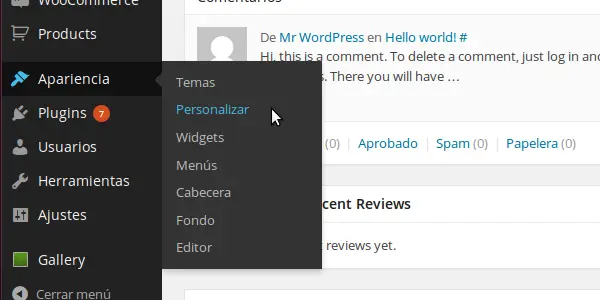
La belleza del Customizer es que ves los cambios en tiempo real. ¡Adiós a las conjeturas!
Localizando la Sección «Cabecera» (Header) en Kadence
Una vez en el Customizer, en el menú lateral izquierdo, busca y haz clic en la opción «Cabecera» o «Header». ¡Bingo! Has llegado al umbral del Header Builder.
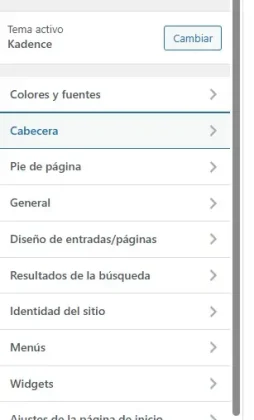
Al entrar, verás la interfaz visual con las filas (Superior, Principal, Inferior) y los elementos disponibles. Esta integración directa en el Customizer es una de las razones por las que Kadence es tan intuitivo.
Dominando la Interfaz del Header Builder de Kadence
Ahora estás dentro. Echemos un vistazo a cómo funciona esta poderosa herramienta. Comprender su estructura es clave para diseñar encabezados web de forma eficiente.
Visión General del Constructor Drag & Drop (Pura Magia Visual)
La estrella del show es la funcionalidad de arrastrar y soltar. En la parte inferior (o lateral) del Customizer, verás las filas del encabezado y un listado de Elementos de Cabecera Disponibles.
¿Quieres añadir un logo? Simplemente haz clic en el elemento «Logo», arrástralo y suéltalo donde quieras dentro de una fila. Así de fácil. Cada cambio se refleja al instante en la vista previa.
Si tienes Kadence Pro o Kadence Blocks Pro, verás aún más elementos disponibles. ¡Más poder para ti!
Esta forma de trabajar no solo simplifica el proceso, sino que fomenta la experimentación. Prueba diferentes configuraciones en segundos. ¿No te gusta? Lo cambias. ¡Cero fricción!
Las Filas del Encabezado: Superior, Principal e Inferior (Tus Lienzos)
Kadence organiza el encabezado en hasta tres filas horizontales:
- Top Row (Fila Superior): Ideal para información secundaria: datos de contacto, iconos sociales, un menú de utilidades (
Mi Cuenta,Carrito). - Main Row (Fila Principal): La estrella. Aquí suelen ir el logotipo en cabecera y el menú de navegación Kadence principal.
- Bottom Row (Fila Inferior): Espacio extra para un segundo menú, un lema, widgets, etc.
Cada fila tiene sus propios ajustes de diseño (altura, color de fondo, bordes). Esta segmentación es fundamental para un diseño organizado y jerárquico.
Columnas Disponibles y su Configuración (Organiza tus Elementos)
Dentro de cada fila, tienes típicamente tres áreas de colocación: Izquierda, Centro y Derecha. Esto te permite alinear elementos fácilmente.
Por ejemplo:
- Logo a la izquierda, menú a la derecha.
- Logo centrado, menú debajo o dividido.
- Botón CTA a la derecha.
La organización en escritorio influye en cómo se adaptará en móviles. Un diseño de escritorio muy cargado necesitará una estrategia móvil inteligente, ¡pero llegaremos a eso!
Elementos Disponibles para Añadir a Tu Cabecera (Tus Bloques de Construcción)
Kadence te ofrece un arsenal de elementos listos para usar:
- Logo: ¡Tu marca!
- Navegación Primaria/Secundaria: Tus menús de WordPress.
- Botón: Perfecto para un botón CTA en cabecera.
- Iconos Sociales: Conecta con tus redes.
- HTML: Para código personalizado (¡con precaución!). Útil para shortcodes o pequeños textos.
- Búsqueda: Ayuda a tus usuarios a encontrar contenido.
- Carrito (WooCommerce): Si tienes una tienda online.
Con Kadence Pro, la lista se amplía con más botones, elementos HTML, áreas de widgets, y más. ¡Más herramientas, más posibilidades!
Elementos Comunes del Header Builder
| Elemento | Descripción Breve | Casos de Uso Comunes | Palabra Clave Relevante NLP |
|---|---|---|---|
| Logo | Muestra el logotipo del sitio. | Identidad de marca, enlace a inicio. | Logotipo en cabecera |
| Navegación (Primaria/Sec.) | Muestra un menú de WordPress. | Navegación principal, enlaces importantes. | Menú de navegación Kadence |
| Botón | Crea un botón con enlace. | Llamadas a la acción (CTAs). | Botón CTA en cabecera |
| Iconos Sociales | Muestra iconos enlazados a perfiles sociales. | Conectar en redes. | Iconos sociales cabecera |
| HTML | Permite insertar código HTML personalizado. | Anuncios, shortcodes, contenido único. | HTML en cabecera |
| Búsqueda | Añade un icono o campo de búsqueda. | Mejorar encontrabilidad. | (Búsqueda web) |
Pestañas de Configuración: General y Diseño (Control Total)
Cuando seleccionas una fila (clic en su icono de engranaje ⚙️) o un elemento, el panel del Customizer muestra sus opciones, usualmente en dos pestañas:
- Pestaña General: Controla el contenido y la funcionalidad.
- Para un
Botón: el texto y la URL. - Para una
Navegación: qué menú de WordPress mostrar. - Para el
Logo: subir la imagen, texto alternativo. - Para una
Fila: altura mínima, estructura de columnas.
- Para un
- Pestaña Diseño: Controla la apariencia visual.
- Colores (fondo, texto, borde).
- Tipografía web para cabeceras (fuente, tamaño, peso).
- Espaciados (padding, margin).
- Bordes y sombras.
Esta separación (contenido vs. apariencia) hace que el proceso sea mucho más organizado y menos abrumador.
Primero, define la estructura y el contenido de todos tus elementos usando la pestaña «General». Una vez que la base funcional esté lista, sumérgete en la pestaña «Diseño» para pulir la estética. Este flujo de trabajo te ahorrará tiempo y dolores de cabeza.
Configurando los Elementos ESENCIALES de Tu Encabezado
Conoces la interfaz. Ahora, vamos a poblar tu encabezado con los elementos que le darán vida y propósito. Nos centraremos en los imprescindibles.
Añadir y Personalizar tu Logotipo (La Cara de Tu Marca)
Tu logotipo en cabecera es VITAL. Arrastra el elemento «Logo» a tu fila preferida (usualmente la Fila Principal, sección izquierda o central).
Selecciona el elemento Logo. En la pestaña «General», sube tu imagen. Recomendación: USA PNG para fondos transparentes o SVG para nitidez y escalabilidad perfectas.
Kadence te da una flexibilidad asombrosa, permitiendo logos diferentes para: LISTAS CON VIÑETAS
- Cabecera Transparente: Quizás necesites un logo blanco sobre un fondo oscuro.
- Cabecera Fija (Sticky): Un logo más pequeño o simplificado puede funcionar mejor.
- Móvil: Un logo compacto para pantallas pequeñas.
Opciones de Tamaño y Logo Retina
Un logo pixelado es un NO rotundo.
- Control de Tamaño: En la pestaña «Diseño» (o a veces «General»), ajusta el ancho/alto del logo para que se vea proporcionado.
- Logo Retina (Alta Definición): Para pantallas de alta densidad, sube un logo al doble de las dimensiones a las que se mostrará. Si se muestra a 150px de ancho, sube una imagen de 300px de ancho y luego restríngelo a 150px con los controles. ¡Nitidez garantizada!
Configuración del Título y Eslogan del Sitio (Si Aplica)
Si no usas un logo gráfico, o como complemento, puedes mostrar el título y eslogan de tu sitio. LISTAS CON VIÑETAS
- Visibilidad: Controla si se muestran en el encabezado (opciones dentro del elemento Logo o como elementos separados).
- Configuración Global: Se definen en
Personalizar > Identidad del sitio. - Tipografía y Estilo: Personaliza su apariencia en la pestaña «Diseño» para que se integren armoniosamente.
Configurar el Menú de Navegación Principal
Un menú de navegación Kadence bien configurado es oro puro para la UX. Arrastra el elemento «Navegación Primaria» a tu fila principal.
Seleccionar el Menú a Mostrar
Selecciona el elemento Navegación. En «General», elige el menú que creaste en Apariencia > Menús.
Si no tienes menús creados, ¡hazlo primero! Ve a Apariencia > Menús en tu panel de WordPress. Este es el primer paso para personalizar menú WordPress.
Opciones de Diseño del Menú (Espaciado, Colores, Tipografía)
Aquí es donde tu menú cobra vida visualmente. En la pestaña «Diseño» del elemento Navegación:
- Espaciado: Ajusta el padding entre ítems para que «respiren».
- Colores: Define colores para los estados:
Normal/InicialHover(al pasar el ratón)Activo(página actual) ¡Que coincidan con tu paleta de colores cabecera!
- Tipografía: Fuente, tamaño, peso, transformación de texto. ¡Clave para tu tipografía web para cabeceras!
- Estilos de Navegación: Kadence puede ofrecer estilos predefinidos (subrayados al hover, etc.).
La personalización detallada aquí es crucial para la coherencia de marca. Kadence lo hace fácil.
Configuración de Submenús y Desplegables
Si tu menú tiene subítems (desplegables), Kadence te permite personalizar su apariencia: LISTAS CON VIÑETAS
- Estilos del Contenedor del Desplegable: Color de fondo, ancho, bordes, sombras.
- Estilos de Enlaces del Submenú: Colores y tipografía, que pueden diferir del menú principal.
- Animaciones de Aparición: Sutiles efectos como «Fade».
- Indicadores de Desplegable: Flechas u otros iconos para señalar submenús.
Añadir un Botón de Llamada a la Acción (CTA)
Un botón CTA en cabecera es una herramienta poderosísima. «Solicitar Presupuesto», «Comprar Ahora», ¡lo que necesites! Arrastra el elemento «Botón» a una ubicación prominente (usualmente Fila Principal, derecha).
Texto y Enlace del Botón
En la pestaña «General» del Botón: LISTAS CON VIÑETAS
- Texto del Botón: Claro, conciso, orientado a la acción. Ejemplo: «Descubre Nuestros Planes».
- Enlace (URL): A dónde dirigirá el botón.
- Abrir en Nueva Pestaña: Útil para enlaces externos.
Estilo y Personalización Visual del Botón
Un CTA efectivo DEBE destacar. En la pestaña «Diseño»: LISTAS CON VIÑETAS
- Colores: Fondo y texto (normal y hover). ¡Alto contraste es esencial!
- Tipografía: Legible y coherente con tu marca.
- Bordes: Grosor, estilo, color.
- Radio del Borde (Border Radius): De rectangular a esquinas redondeadas o forma de píldora.
- Sombra (Box Shadow): Para un efecto de profundidad.
- Padding (Relleno Interno): Controla el tamaño total del botón.
Un botón que no se ve, no se clickea. Usa las opciones de diseño de cabecera de Kadence para crear un CTA irresistible.
Incorporar Iconos de Redes Sociales
Facilita que te sigan. Arrastra el elemento «Social» (o «Iconos Sociales») a tu encabezado (Fila Superior o Inferior suelen ser buenas ubicaciones).
Añadir Enlaces a Tus Perfiles
Kadence centraliza esto para mayor coherencia: LISTAS CON VIÑETAS
- Configuración Global: Ve a
Personalizar > General > Social Links(o ruta similar). Introduce las URLs de tus perfiles. - El Elemento «Social» los Usa: El elemento que añadas al Header Builder tomará estos enlaces automáticamente.
- Iconos Personalizados (Avanzado): Para plataformas no listadas, Kadence Pro puede permitir añadir SVGs personalizados.
Opciones de Diseño y Visualización de Iconos
En la pestaña «Diseño» del elemento Social:
- Estilo de Icono: Solo icono, icono + nombre, solo nombre.
- Colores: ¿Colores oficiales de marca de cada red? ¿O colores personalizados (normal y hover) que coincidan con tu paleta de colores cabecera? ¡Tú eliges!
- Forma y Fondo (Si aplica): Círculo, cuadrado, etc.
- Tamaño y Espaciado: Visibles pero proporcionados, y con espacio entre ellos.
La personalización asegura que estos iconos complementen tu diseño, en lugar de desentonar.
Personalización Avanzada para un Encabezado que DESTAQUE
Ya tienes los cimientos. Ahora, vamos a explorar las opciones que transformarán tu encabezado funcional en uno verdaderamente impactante y único.
Configuración del Diseño de las Filas del Encabezado
Cada fila (Superior, Principal, Inferior) es un lienzo individual. Haz clic en el icono de engranaje (⚙️) junto al nombre de la fila para acceder a sus ajustes.
Altura, Colores de Fondo, Bordes y Sombras
En la pestaña «Diseño» de la fila:
- Altura de Fila (Min Height): Crucial para el espaciado vertical. Crea jerarquía visual con diferentes alturas por fila.
- Colores de Fondo:
Color SólidoDegradado (Gradient)Imagen de Fondo(con opciones de posición, repetición, tamaño).
- Bordes: Líneas superiores/inferiores (color, grosor, estilo). Un borde inferior sutil puede separar bien el encabezado del contenido.
- Sombras (Box Shadow): Para un efecto de elevación.
Estos detalles son los que crean una jerarquía visual clara y separan tu encabezado del contenido de la página de forma elegante.
Opciones de Visibilidad por Dispositivo (¡Responsive al Rescate!)
Clave para un diseño responsive impecable. En los ajustes de cada fila, encontrarás iconos para controlar su visibilidad en escritorio, tablet y móvil.
Estrategia común para un encabezado responsive:
- Escritorio: Mostrar todas las filas necesarias.
- Tablet: Quizás ocultar la Fila Superior o simplificarla.
- Móvil: A menudo, solo se muestra la Fila Principal (logo y menú hamburguesa), ocultando las demás para optimizar cabecera para móviles.
Optimizar para móviles va más allá de ocultar filas. Implica repensar qué es absolutamente crucial en pantallas pequeñas. Kadence te da el poder de reconfigurar elementos completamente para la vista móvil, no solo ocultarlos. ¡Esto es oro para la UX móvil!
Visibilidad de Filas por Dispositivo (Ejemplo Conceptual)
| Fila del Encabezado | Mostrar en Escritorio | Mostrar en Tablet | Mostrar en Móvil | Notas / Estrategia Común |
|---|---|---|---|---|
| Top Row (Info secundaria) | Sí | Opcional (si hay espacio) | No (o elementos clave en menú móvil) | Priorizar limpieza en móviles. |
| Main Row (Logo, Nav) | Sí | Sí (Nav puede cambiar a trigger) | Sí (Nav cambia a trigger/hamburguesa) | Esencial siempre. Logo más pequeño, nav condensada. |
| Bottom Row (Otros) | Sí | No (o muy simplificado si es vital) | No | Generalmente menos crítico para móviles. |
Trabajando con la Cabecera Transparente
Una cabecera transparente Kadence permite que la imagen «hero» o el video de fondo de tu página se vea a través de ella. Resultado: un look ultra-moderno e inmersivo.
Accede en Personalizar > Cabecera > Cabecera Transparente.
Cuándo y Cómo Usar una Cabecera Transparente
Cuándo Usar: Perfecta sobre imágenes «hero» impactantes, sliders a pantalla completa o fondos de video. Activación: Activa «Activar Cabecera Transparente». Kadence te permite aplicarla:
- Globalmente.
- Solo en la Página de Inicio (¡muy popular!).
- En Páginas/Entradas Específicas (puede requerir Kadence Pro con «Conditional Headers» ).
¡EL CONTRASTE ES REY! Asegúrate de que tu logo y menú sean perfectamente legibles sobre cualquier fondo que se muestre.
Configuración Específica para la Cabecera Transparente
Una vez activa, la sección «Cabecera Transparente» te da opciones de diseño DEDICADAS:
- Colores Diferentes para Elementos: ¡Esto es fundamental! En la pestaña «Diseño», establece colores específicos para texto de menú, enlaces, logo, botones, etc., que se usarán SÓLO en modo transparente. Si tu imagen hero es oscura, usa colores claros para los elementos del encabezado.
- Logotipo Diferente para Transparencia: Sube un logo alternativo (ej. blanco) si el principal no contrasta bien.
- Comportamiento al Hacer Scroll: Es común que la cabecera transparente pierda su transparencia y adquiera un fondo sólido al hacer scroll (combinado con sticky header Kadence).
- Superposición Inicial y Espaciado Automático: Kadence puede ofrecer «Auto Spacing Under» para añadir padding automáticamente debajo del encabezado transparente, evitando que el contenido quede oculto. Si no, ajústalo manualmente.
La combinación de cabecera transparente inicial + cabecera fija opaca al hacer scroll es una técnica súper efectiva y popular.
Creando una Cabecera Fija (Sticky Header)
Un sticky header Kadence (Cabecera fija) permanece «pegado» en la parte superior mientras el usuario se desplaza. ¡Excelente para la usabilidad!
Encuéntralo en Personalizar > Cabecera > Cabecera Fija.
Beneficios de un Sticky Header
- Navegación Constante: Menú y logo siempre accesibles.
- Acceso Rápido a CTAs: Tu
botón CTA en cabecerasiempre visible puede incrementar conversiones. - Refuerzo de Marca: Logo siempre presente.
- Mejor Orientación: Menos «pérdida» en páginas largas.
Opciones de Activación y Personalización (Efecto «Shrink», etc.)
Kadence te da control total:
- Activación y Selección de Filas Fijas: Habilita la función y elige qué filas se fijarán (ej. solo la Fila Principal).
- Encoger al Hacer Scroll (Shrink Effect): ¡Muy recomendado! La cabecera fija reduce su altura al activarse. Menos intrusiva.
- Logotipo Diferente para Estado Fijo: Ideal para un logo más pequeño o con mejor contraste si el fondo cambia.
- Colores de Fondo y Elementos para Estado Fijo: Define estilos específicos para cuando la cabecera está fija.
- Animación/Efecto de Aparición: Sutil slide o fade. «Revelar al Desplazarse Hacia Arriba» es una opción avanzada que oculta el header al bajar y lo muestra al subir.
- Configuración para Móvil: ¡Crucial! Habilita/deshabilita o personaliza la cabecera fija para móviles.
¡Equilibrio! Una cabecera fija es genial, pero si es demasiado alta, especialmente en móviles, puede ser molesta. Usa el efecto «shrink» y considera desactivarla o ajustarla bien para optimizar cabecera para móviles.
Ajustes de Tipografía y Colores (Globales y Específicos)
La coherencia visual es un pilar. Kadence usa un sistema jerárquico:
- Colores Globales: En
Personalizar > Colores y Fuentes > Colores, defines tu paleta base. Los elementos del encabezado la heredarán por defecto. - Tipografía Global: En
Personalizar > Colores y Fuentes > Tipografía, defines fuentes y tamaños base. - Ajustes Específicos del Encabezado (Anulación): ¡Aquí está el poder! En la pestaña «Diseño» de CADA fila y CADA elemento del Header Builder, puedes anular los estilos globales. Esto te da control granular para énfasis o legibilidad (ej. en cabeceras transparentes).
Estrategia: Usa globales para consistencia. Anula específicamente para énfasis (un CTA llamativo) o necesidad (texto claro en fondo oscuro).
Comprender la cascada de estilos es CLAVE. Globales -> Ajustes generales de cabecera (menos común) -> Ajustes de Fila Específica -> Ajustes de Elemento Específico (¡máxima prioridad!). Esto te ayuda a saber dónde hacer cambios.
Añadiendo Elementos HTML Personalizados o Widgets
A veces, necesitas algo más. Kadence te cubre:
- Elemento HTML: Arrástralo a tu encabezado. En sus opciones, puedes insertar:
- Texto con formato HTML (ej. número de teléfono con icono).
- Shortcodes de otros plugins (¡súper potente! Formularios, selectores de idioma, etc.).
- Scripts (¡CON MUCHA PRECAUCIÓN! Pueden afectar rendimiento o romper cosas).
- Elemento Widget Area (Generalmente con Kadence Pro ): Te permite añadir widgets estándar de WordPress en tu encabezado. ¡Las posibilidades se disparan!
Casos de Uso: Contenido dinámico, integración de plugins, banners pequeños. ¡Importante! LISTAS CON VIÑETAS
- Valida tu Código HTML.
- Cuidado con el Rendimiento: Scripts y widgets complejos pueden ralentizar.
- Seguridad: Cuidado con scripts de fuentes no confiables.
El elemento HTML es una «puerta de escape» poderosa, pero úsala con prudencia. Los elementos nativos de Kadence están optimizados.
Optimizando tu Encabezado para Móviles y Tablets (¡CRUCIAL!)
Si tu encabezado no funciona en móviles, estás perdiendo visitantes y dinero. Punto. Optimizar cabecera para móviles no es opcional, es una necesidad absoluta.
El Customizer de WordPress tiene iconos de vista previa (monitor, tablet, teléfono) en la parte inferior. ¡ÚSALOS CONSTANTEMENTE!
Vista Previa y Ajustes para la Cabecera Móvil
Kadence te permite tener un diseño de encabezado COMPLETAMENTE DIFERENTE para tablets y móviles. Dentro del Header Builder, busca pestañas o un selector para cambiar entre la edición de «Escritorio», «Tablet» y «Móvil».
Esto significa:
- Elementos Diferentes: En escritorio, menú horizontal. En móvil, icono de menú hamburguesa WordPress («Trigger»).
- Logo Adaptado: Más pequeño o simplificado en móvil.
- Simplificación: Elementos como barras de búsqueda extensas pueden moverse al panel de menú móvil.
Configuración del Menú Hamburguesa (Mobile Menu Trigger)
El «menú hamburguesa» es el estándar móvil.
- Añadir Elemento «Trigger» o «Mobile Navigation»: En la vista de personalización Tablet/Móvil, arrastra este elemento a una fila visible.
- Estilo del Icono Trigger: En su pestaña «Diseño», personaliza:
Tipo de Icono: Varios estilos o SVG personalizado.Color del Icono: ¡Que contraste!Tamaño del Icono: Fácil de tocar.
- Panel Off-Canvas (Fuera del Lienzo): Al tocar el Trigger, se abre un panel (desde un lado o pantalla completa) que muestra el menú y, opcionalmente, otros elementos.
- Personalización del Panel Off-Canvas:
Dirección de ApariciónFondo del PanelColores de Texto y EnlacesElementos Adicionales: ¡Puedes arrastrar «Social», «HTML», «Botón», «Búsqueda» DENTRO del panel off-canvas!
El panel off-canvas puede ser un «mini encabezado» móvil. Añade un logo pequeño, búsqueda o un CTA secundario aquí para mantener la barra superior limpia pero funcional. ¡Esto es clave para mejorar diseño de mi web en móviles!
Elementos Específicos para la Cabecera Móvil (Logo Móvil, etc.)
Kadence te permite especificar un Logotipo Móvil (Mobile Logo) diferente. ¡Úsalo! Un logo más pequeño o simplificado es a menudo necesario.
Para CTAs, sociales, búsqueda en móvil: ¿En la barra superior o dentro del panel off-canvas? La simplicidad y el enfoque en acciones críticas son tu guía.
Ocultar/Mostrar Elementos Según el Dispositivo
Ya vimos la visibilidad a nivel de fila. Para elementos individuales, la estrategia principal de Kadence es permitirte construir layouts de encabezado de escritorio y móvil/tablet que son inherentemente diferentes.
En lugar de ocultar/mostrar partes de UN diseño, creas un diseño optimizado para escritorio y OTRO para móvil/tablet, cada uno con los elementos que necesitas. Esto es mucho más efectivo.
La capacidad de Kadence para facilitar una reestructuración completa para móviles, en lugar de solo ocultar partes, es lo que permite una optimización móvil SUPERIOR y un diseño de cabecera móvil verdaderamente usable.
Ejemplos Prácticos y Consejos PROFESIONALES
Veamos cómo aplicar todo esto con algunos ejemplos y buenas prácticas que te ayudarán a crear un encabezado atractivo y funcional.
Cabecera Minimalista con Logo y Navegación
Ideal para blogs, sitios corporativos enfocados en contenido, portafolios. Simplicidad y claridad.
- Estructura: Solo
Fila Principal.Logotipo en cabeceraa la izquierda,Menú de navegación Kadencea la derecha. - Diseño: Fondo simple (blanco o claro). Altura ajustada. Tipografía legible. Colores de menú con buen contraste.
- Móvil: Menú se convierte en «Trigger». Logo puede reducirse.
- Palabras Clave: Diseño profesional de cabecera, Mantén la simplicidad y la claridad.
Cabecera con CTA Destacado y Barra Superior Informativa
Perfecto para negocios, eCommerce, sitios de servicios. Enfoque en la conversión y la información útil.
- Estructura:
Fila Superior: Contacto (HTML) oIconos sociales cabeceraa la izquierda. Navegación Secundaria (Login, Soporte) a la derecha.Fila Principal:Logotipo en cabeceraa la izquierda.Menú de navegación Kadencecentral.Botón CTA en cabeceraprominente a la derecha.
- Diseño: Fila Superior más sutil (fondo diferente, texto más pequeño). Fila Principal más alta. Botón CTA con colores llamativos y buen tamaño.
- Móvil: Fila Superior oculta. Menú principal a «Trigger». CTA podría permanecer o moverse al panel off-canvas.
- Palabras Clave:
Botón CTA en cabecera,Mejorar encabezado web,Filas de cabecera.
Cabecera Transparente Sobre una Imagen Hero
Look moderno e integrado. Ideal para sitios con fuerte impacto visual, landing pages.
- Estructura:
Fila Principalconfigurada como transparente.Logotipo en cabecera(versión que contraste) a la izquierda.Menú de navegación Kadence(colores adaptados) a la derecha. Opcional:Botón CTA en cabecera(estilo «fantasma»). - Diseño: Activar
Cabecera Transparente Kadence. Configurar colores específicos para el estado transparente (logo, menú, botón) para ALTO contraste con la imagen hero. Subir logo alternativo si es necesario. - Comportamiento Scroll: Configurar para que al hacer scroll, se vuelva opaca y fija (
sticky header Kadence), cambiando colores y logo si es preciso. - Móvil: Puede funcionar, pero el contraste es aún más crítico. A menudo se opta por opaca en móvil.
- Palabras Clave:
Cabecera transparente Kadence,Crear cabecera transparente,Encabezado impactante.
La efectividad de una cabecera transparente Kadence depende CRÍTICAMENTE de la imagen hero debajo. Si la imagen es muy «cargada» o con variaciones de color extremas donde va el texto, la legibilidad sufre. Considera aplicar un sutil overlay de color a la imagen hero para mejorar el contraste.
Consejos y Buenas Prácticas Adicionales (¡Oro Puro!)
- Mantén la Simplicidad y Claridad: Menos es más. Evita el desorden. Jerarquía visual clara.
- Asegura una Navegación Intuitiva: Etiquetas de menú claras y concisas. Estructura lógica. Limita la profundidad de submenús. Feedback visual (hover, activo).
- Prioriza la VELOCIDAD de Carga: Optimiza imágenes (logo). Limita scripts pesados en
HTML en cabecera. Aprovecha la optimización de Kadence. - Coherencia con Tu Identidad de Marca: Colores y fuentes alineados con tu guía de estilo. El diseño debe comunicar tu tono de marca.
Recuerda, un encabezado confuso es un encabezado inútil.
Un encabezado «inflado» con demasiados elementos pesados puede impactar negativamente métricas como LCP y el rendimiento general. Sé selectivo. Prefiere siempre las funcionalidades nativas de Kadence.
Solución de Problemas Comunes
Incluso con Kadence, a veces surgen cosillas. Si alguna vez piensas «No puedo cambiar la cabecera WordPress como quiero», ¡esta sección es para ti!
El Menú No Aparece Correctamente (¡El Clásico!)
- Causa Potencial 1: Menú no asignado.
- Solución: Asegúrate de haber creado el menú en
Apariencia > Menús. Luego, en el Header Builder, selecciona el elemento Navegación, pestaña «General», y elige tu menú en «Seleccionar Menú».
- Solución: Asegúrate de haber creado el menú en
- Causa Potencial 2: Problemas de visibilidad por dispositivo.
- Solución: Revisa la configuración de visibilidad de la fila y del elemento para cada vista (escritorio, tablet, móvil). Para móvil/tablet, asegúrate de tener un «Trigger» configurado.
- Causa Potencial 3: Zoom o tamaño de ventana del Customizer.
- Solución: Navegador al 100% de zoom y ventana maximizada al editar para escritorio. Usa los controles de vista previa del Customizer.
Problemas con la Cabecera Transparente o Fija
- Causa Potencial 1 (Transparente no funciona / ilegible):
- Solución: En
Personalizar > Cabecera > Cabecera Transparente, activa la opción. En su pestaña «Diseño», configura colores ESPECÍFICOS para los elementos en estado transparente para ALTO CONTRASTE. Usa un logo diferente si es necesario.
- Solución: En
- Causa Potencial 2 (Fija no se «pega» / se ve mal):
- Solución: En
Personalizar > Cabecera > Cabecera Fija, activa y selecciona las filas correctas. En su pestaña «Diseño», configura fondo, colores de texto, etc., para el estado fijo. No olvides el efecto «encoger» y el logo para estado fijo.
- Solución: En
- Causa Potencial 3 (Conflicto visual con contenido):
- Solución: Para Transparente: Busca «Auto Spacing Under» o añade padding-top manual a tu primera sección de página. Para Fija: Kadence suele manejarlo, si no, revisa CSS personalizado o conflictos.
Conflictos con Otros Plugins (¡El Némesis de WordPress!)
- Causa Potencial: Plugins de caché, optimización JS/CSS, o que modifican el encabezado.
- Solución 1 (Caché/Optimización):
- ¡Limpia TODAS las cachés! (Plugin, servidor, navegador).
- Desactiva temporalmente minificación/combinación de CSS/JS. Si se resuelve, intenta excluir archivos de Kadence Theme y Kadence Blocks de estos procesos. Cuidado con «retraso de ejecución de JS».
- Solución 2 (Otros Plugins):
- Usa el plugin «Health Check & Troubleshooting«. En su «Modo de Solución de Problemas», activa Kadence y luego tus otros plugins uno por uno hasta encontrar el culpable.
- Solución 1 (Caché/Optimización):
La clave para resolver conflictos es un diagnóstico sistemático. Desactiva plugins/opciones uno por uno. Documenta tus pasos. No cambies cosas al azar.
Solución de Problemas del Header Builder
| Problema Común | Causa Potencial Principal | Solución Sugerida Clave | Palabras Clave Relevantes |
|---|---|---|---|
| Menú no visible/incorrecto | No asignado / Oculto por vista responsive / Zoom de Customizer | Verificar asignación de menú; revisar visibilidad móvil/escritorio; ajustar zoom. | Menú de navegación Kadence, Diseño de cabecera móvil |
| Elementos de cabecera transparente ilegibles/no transp. | Colores no ajustados para transparencia / No activada | Activar transparencia; configurar colores específicos para alto contraste en Cabecera Transparente > Diseño. | Cabecera transparente Kadence, Paleta de colores cabecera |
| Cabecera fija no se pega/se ve mal/cubre contenido | No activada / Estilos fijos no configurados / Padding | Activar en Cabecera Fija; configurar estilos para estado fijo; verificar padding de página. | Sticky header Kadence, Configurar cabecera fija |
| Estilos rotos tras plugin de optimización | Conflicto con minificación/combinación CSS/JS, lazy load | Limpiar cachés; desactivar opciones de optimización; excluir archivos Kadence; revisar carga de JS. | CSS para cabeceras, Ajustes de cabecera |
| Cambios en Customizer no se reflejan | Problema de caché (navegador, plugin, servidor, CDN) | Limpiar TODAS las capas de caché; probar en modo incógnito. | No puedo cambiar la cabecera WordPress |
Conclusión: Crea Cabeceras Profesionales y Únicas con Kadence ¡AHORA!
¡Lo has logrado! Has recorrido esta guía exhaustiva y ahora tienes el conocimiento y las herramientas para dejar de tener un encabezado «del montón» y empezar a diseñar encabezado web que realmente marquen la diferencia.
Hemos visto cómo el Header Builder de Kadence te da:
- Poder y Flexibilidad Intuitivos: Con su sistema
Drag and drop cabecerayfilas de cabecera. - Capacidad para un Diseño Impactante: Con
cabecera transparente Kadenceysticky header Kadence. - Optimización Móvil Integral: Para
optimizar cabecera para móvilesde forma sencilla y efectiva. - Control SIN Código (o casi): Para
crear cabecera personalizada WordPresssin frustraciones.
Ya no hay excusas para tener un encabezado genérico. Tienes el poder de mejorar diseño de mi web (bueno, ¡de TU web!) de forma espectacular.
Ahora es tu turno. Te animo a que te sumerjas en el personalizador Kadence. Experimenta. Prueba. Desata tu creatividad. Utiliza los ejemplos de esta guía como inspiración, pero crea algo tuyo, algo que represente tu marca y hable a tus usuarios.

Elias Ramirez
Detrás de KadeRank estoy yo, su fundador, con 11 años dedicados al mundo del posicionamiento Web (SEO) la optimización de sitios y WordPres. Ayudo a negocios y emprendedores a construir y mejorar su presencia en internet con webs rápidas, efectivas y bien posicionadas, especializándome en el entorno de Kadence WP.